![古めのノートパソコンでビットコインノードを建てる方法[インストール編]](https://s3-ap-northeast-1.amazonaws.com/spotlight-s3-001/article/20260502_031028_1777691427431スクリーンショット 2026-05-02 12.01.50.png)
古めのノートパソコンでビットコインノードを建てる方法[インストール編]

※2026/05/02 更新:umbrelOS 1.7.1で動作確認した結果を更新しました!
いやはやみなさまこんにちは。
カブトコインでございます。
今回は「インストール編」でございます。
本記事を実行する際には事前の準備が必要となりますので、まだ準備がお済みでない方は「資材準備編」を先にご覧ください。
■この記事で用いる資材
- USBメモリ
- 管理用パソコン
(※本記事ではWindows 11を用いて進めます) - umbrelOSインストール先パソコン
■umbrelOSダウンロード
1.管理用パソコンで以下のURLをクリックして開き、「latest umbrelOS USB installer」をクリックしてダウンロードします。
https://github.com/getumbrel/umbrel/wiki/Install-umbrelOS-on-x86-systems

2.エクスプローラーの「ダウンロード」フォルダーを開き、インストーラーのファイルがダウンロードできていることを確認します。

■ディスクイメージ書き込みソフト(balenaEtcher)のインストール
- すでに「balenaEtcher」が管理用パソコンにインストールされている場合は、本工程をスキップして、次の「■umbrelOSディスクイメージ書き込み」の工程から始めてください。
1.管理用パソコン本体にUSBメモリを接続します。

2.開いていたブラウザに戻り、「Balena Etcher」をクリックします。
※ブラウザを閉じてしまった場合は、以下のURLから開き直してください。
https://github.com/getumbrel/umbrel/wiki/Install-umbrelOS-on-x86-systems

3.ページが開いたら、画面中央の「Download Etcher」をクリックします。

4.「Download Etcher」画面が開いたら、使っているパソコンに合わせたソフトを選択し、「Download」をクリックします。
※今回はWindows 11を用いているので「ETCHER FOR WINDOWS(X86|X64)(INSTALLER)」を用います。

5.エクスプローラーの「ダウンロード」フォルダーを開き、「balenaEtcher-<バージョン番号>.setup」ファイルがダウンロードできていることを確認します。

6.「balenaEtcher-<バージョン番号>.Setup」を右クリックして「開く」をクリックします。

7.「balenaEtcher」の画面が表示されたら、インストールは完了です。

■umbrelOSディスクイメージ書き込み
1.「balenaEtcher」画面が表示されたら、「Flash from file」をクリックします。
- 重要:この工程では、USBメモリ内のデータはすべて消去されます。過去に使用したUSBメモリを再利用する場合は、必ず必要なデータをバックアップしてからお使いください。

2.「ダウンロード」から、ダウンロードした「umbrelos-amd64-usb-installer」ファイルを選択し、「開く(O)」をクリックします。

3.「balenaEtcher」の画面に戻ったら、「Select target」をクリックします。

4.接続したUSBメモリの右側にあるチェックボックスに☑︎を入れ、「Select 1」をクリックします。

5.「balenaEtcher」の画面に戻ったら、「Flash!」をクリックします。

6.「Flashing...」(処理状況)が100%になるまで待ちます。

7.画面に「Flash Completed!」と表示されたら、右上の「×」のボタンをクリックして閉じると「■umbrelOSディスクイメージ書き込み」は完了です。
管理用パソコンからUSBメモリを取り外し、umbrelOSインストール先のパソコンに挿します。

※豆知識:BIOS・UEFIの説明
用意したUSBメモリからパソコンを起動するために、BIOS・UEFIを使います。
どちらも「電源を入れると最初に動き、OSの起動までを担当するプログラム」とざっくり覚えていただければと思います。
【BIOS (バイオス)とは】
https://wa3.i-3-i.info/word12418.html
【UEFIとは】
https://wa3.i-3-i.info/word12796.html
■BIOS・UEFIを操作してUSBメモリから起動する方法
※画像は機種により異なります。
1.USBメモリをインストール先のパソコンへ接続し、電源ボタンを押します。
電源を入れてすぐメーカーのロゴマークが出たら、キーボードのF12キーを押します。※ロゴの表示は1〜2秒ほどなので、うまくいかない場合は電源を入れた直後から連打してください。

2.「Boot Menu」等、起動時のデバイスを選択できる画面が表示されたら、キーボードの上下キーで「USB Storage」等のUSBメモリを選択します。
(機種によってはUSBメモリの製品名が表示されるものもあります)
※もし、USBメモリからの起動が選択できないような画面が表示されたら、何度かやり直してみてください。
※古すぎる機種ですと、USBデバイスからのBoot Menu機能が無いものもありますので、メーカーのマニュアルをよく確認してください。

■umbrelOSのインストール
1.USBメモリから起動したら、*umbrelOS Installerが選択されていることを確認してEnterキーを押します。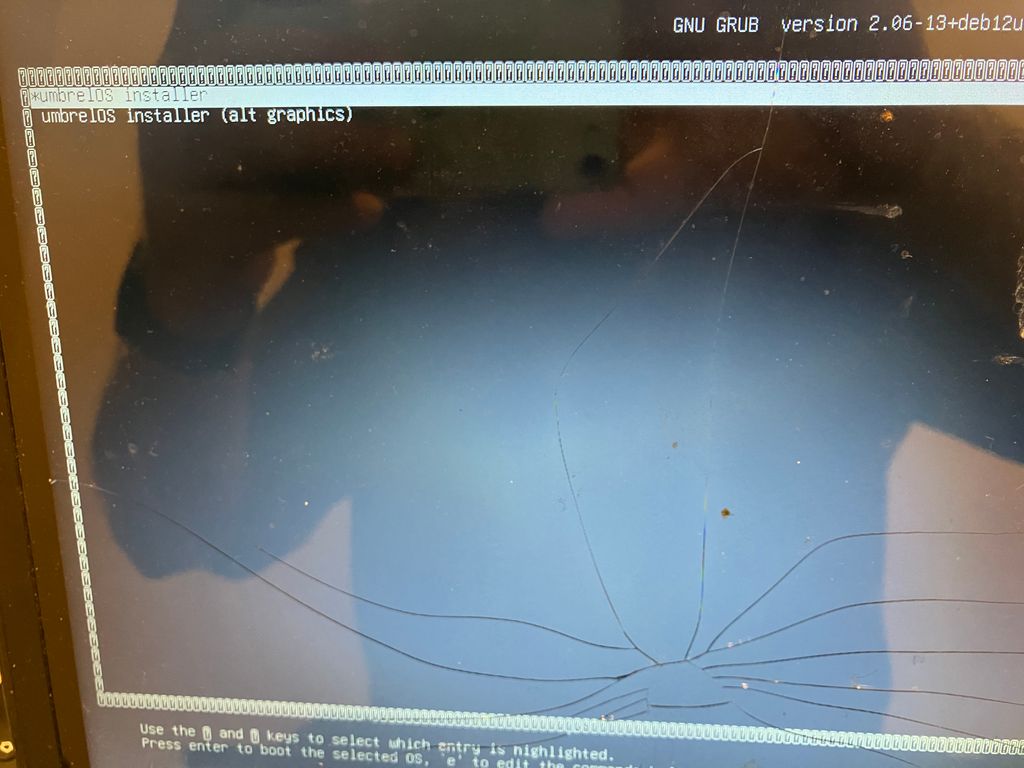
2.1~2分待つとumbrelOSのインストール画面が表示されます。
画面が割れていて見づらいですが、以下のような内容が表示されています。
Installing umbrelOS will wipe your entire storage device.
(「インストールするとディスクの内容はすべて消去されます」)
1) <デバイス名> <SSD名> <容量>
2) <デバイス名> <USBメモリ名> <容量>
3) <デバイス名> <DVDドライブ名> <容量>
Select a storage device by number to install umbrelOS on:
インストールする先のSSDの番号を入力して、Enterキーを押して進めます。
(画面例の場合、数字の「1」を入力してEnterキーを押します)
※番号を誤ると、選んだディスクの内容がすべて消去されます。容量を見て、交換した2TBのSSDを選んでください。
3.画面の下から2行目に「umbrelOS has been installed!」と表示されたら、Enterキーなど任意のキーを押します。
(パソコンがシャットダウンされます)

4.パソコンがシャットダウンされたら、umbrelOSインストール用USBメモリを取り外して、電源ボタンを押してパソコンを起動します。

■ログイン&Wi-Fi設定
1.電源ボタンを押して起動したら以下のようにログイン画面が表示されます。
※有線LANポートがある機種なら、LANケーブルを挿すだけでWi-Fiの設定は不要なため、「umbrelOS初期設定」の項まで飛ばしてください。

2.初期アカウントとパスワードでログインします。
アカウント:umbrel
パスワード:umbrel

3.以下のコマンドを実行します。
パスワードを求められたら、初期アカウントのパスワードを入力してください。Wi-Fiの一覧が表示されます。
自宅のWi-Fiが表示されていることを確認し、「SSID」をメモしてください。
[コマンド]
sudo nmcli device wifi list
※コマンドを実行後、初期アカウントのパスワードを入力してください。

4.以下のコマンドを実行し、パスワードを求められるので初期アカウントのパスワードを入力すると、Wi-Fiへ接続します。
[コマンド]
sudo nmcli device wifi connect <自宅のSSID> password <自宅のパスワード>

5.以下のような画面が表示されたら、Wi-Fi設定は完了です。

■umbrelOS初期設定
1.管理用のパソコンでブラウザを起動し、以下のURLを開きます。
[URL]
http://umbrel.local
※開けない場合は、ルーターの管理画面などで確認したIPアドレス(例:http://192.168.x.x)を入力して下さい。
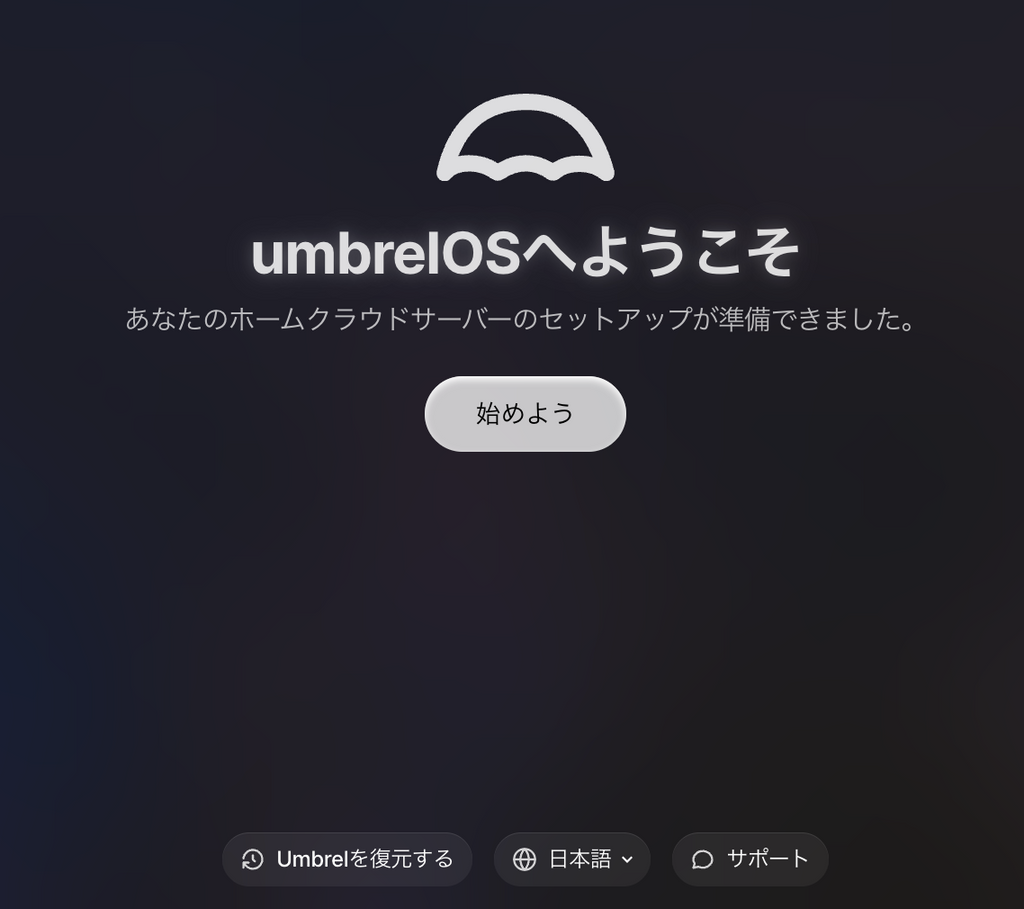
2.画面に「umbrelOSへようこそ」と表示されたら、「始めよう」をクリックします。
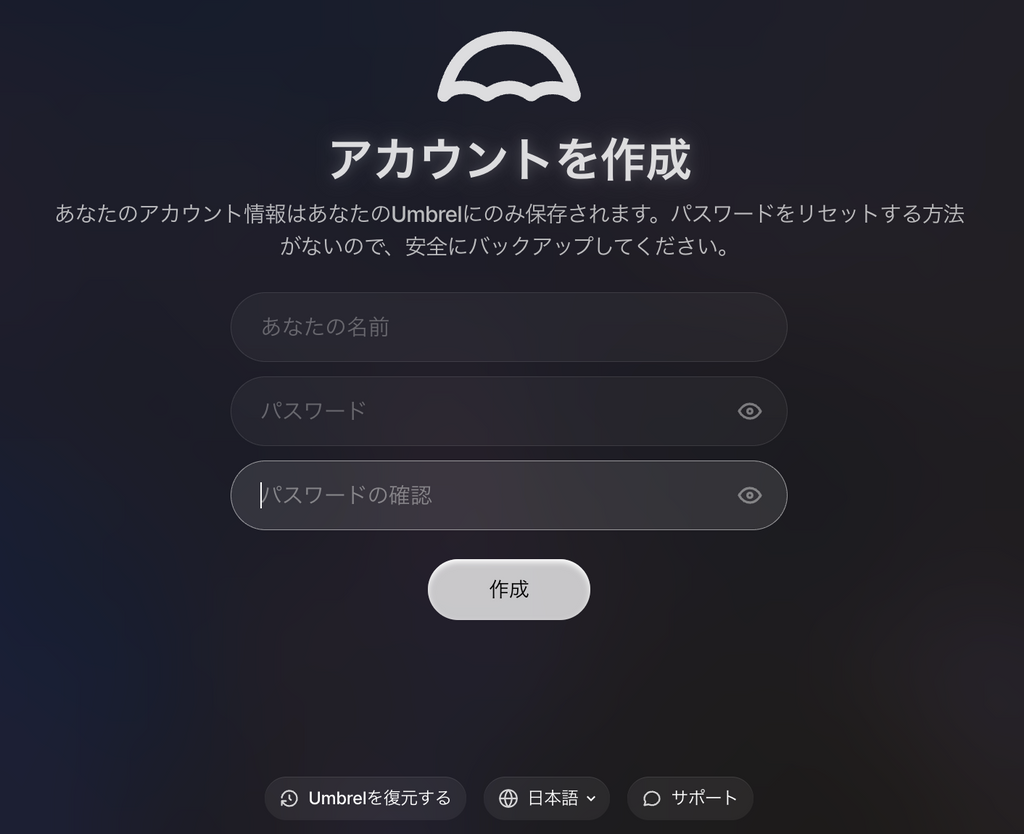
3.「あなたの名前」欄に設定したいアカウント名を入力し、「パスワード」と「パスワードの確認」欄に設定したいパスワードを入力し、「作成」をクリックします。
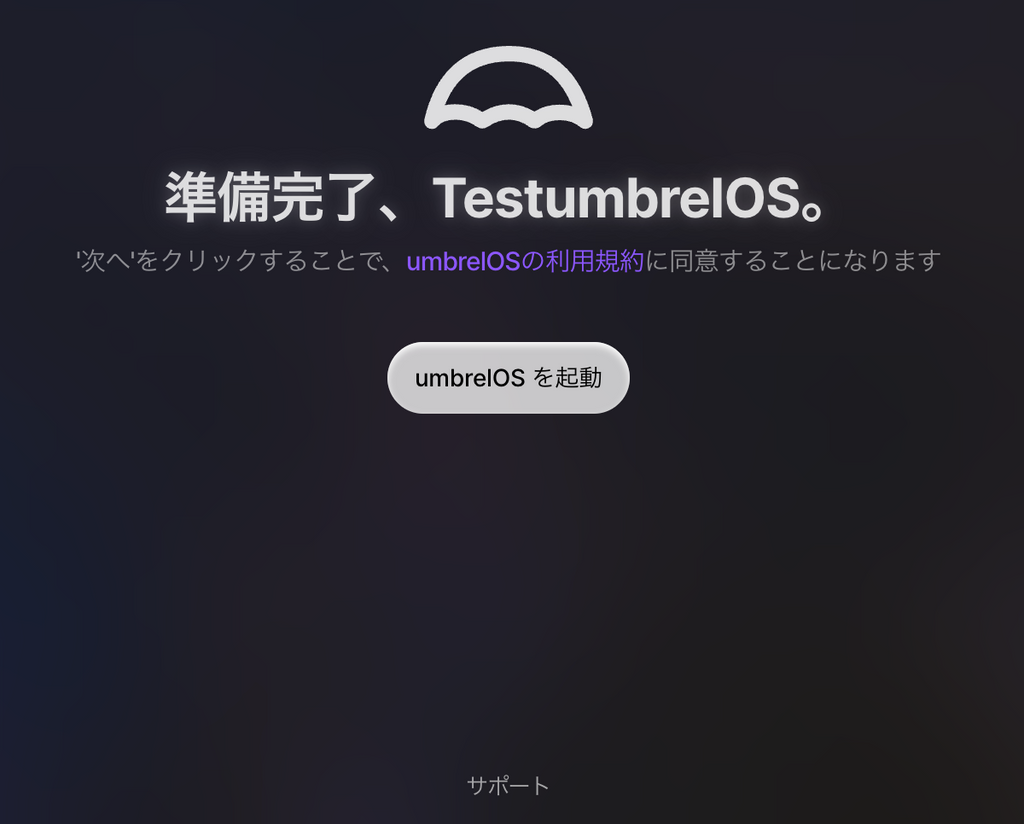
4.「準備完了、<アカウント名>」が表示されたら、「umbrelOSを起動」をクリックすると初期設定は完了です。
■ビットコインノードのインストール
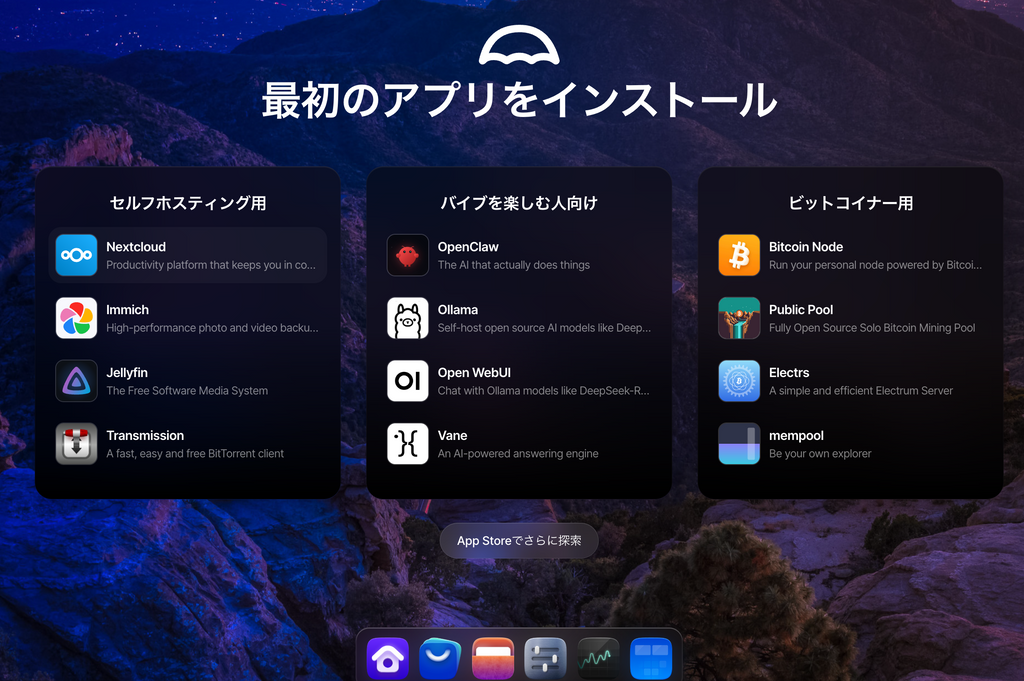
1.「最初のアプリをインストール」画面が表示されたら、「ビットコイナー用」枠内にある「Bitcoin Node」をクリックします。
2.「Bitcoin Node」画面が表示されたら、「インストール」をクリックします。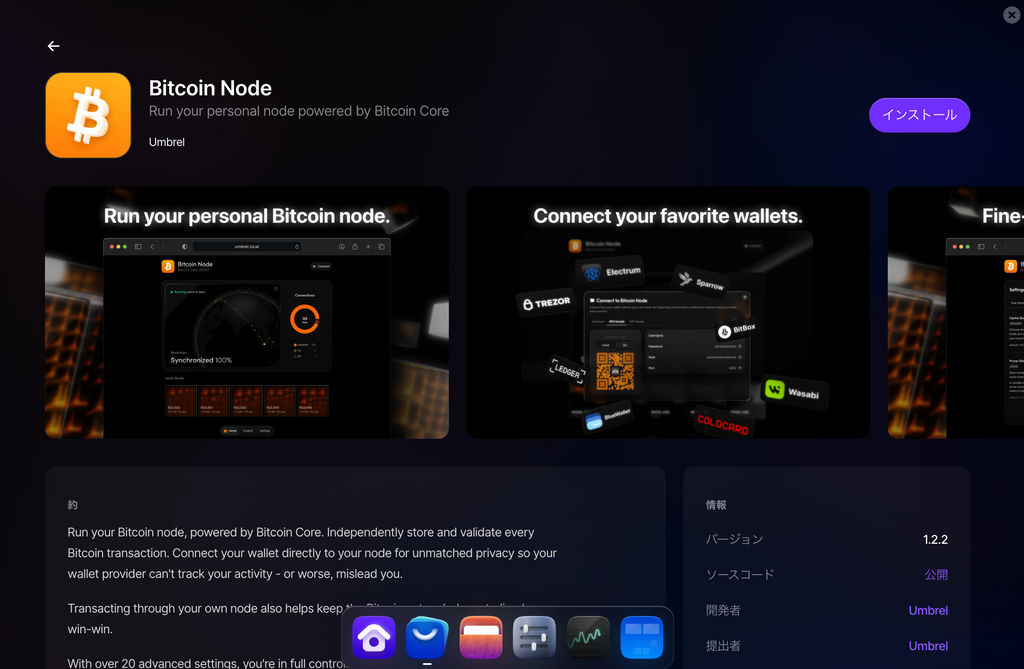
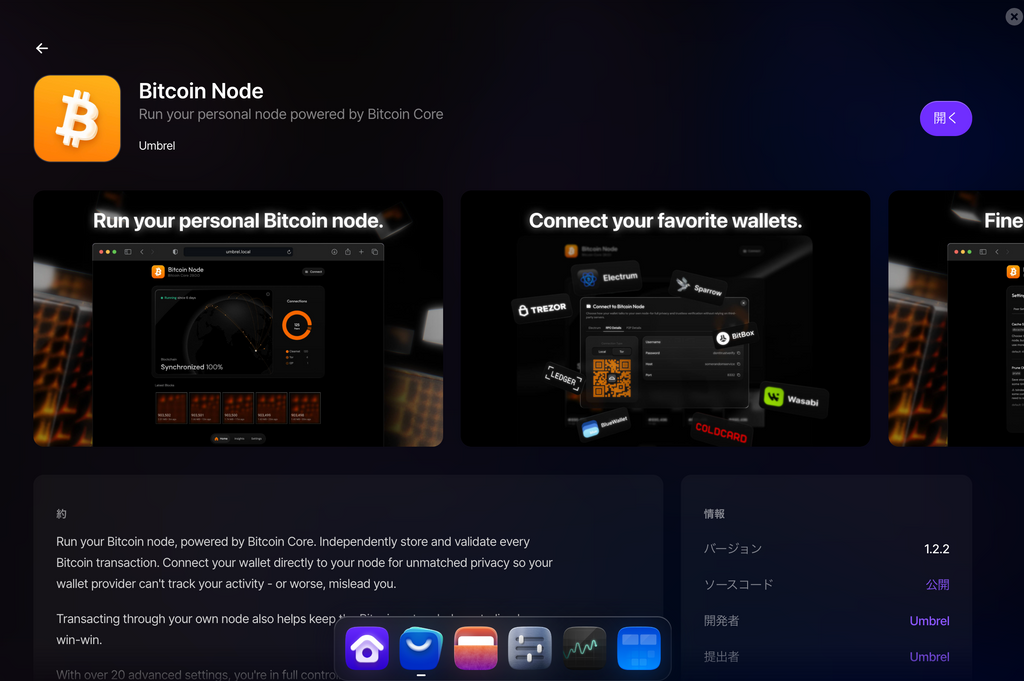
3.インストールが完了したら「開く」をクリックします。
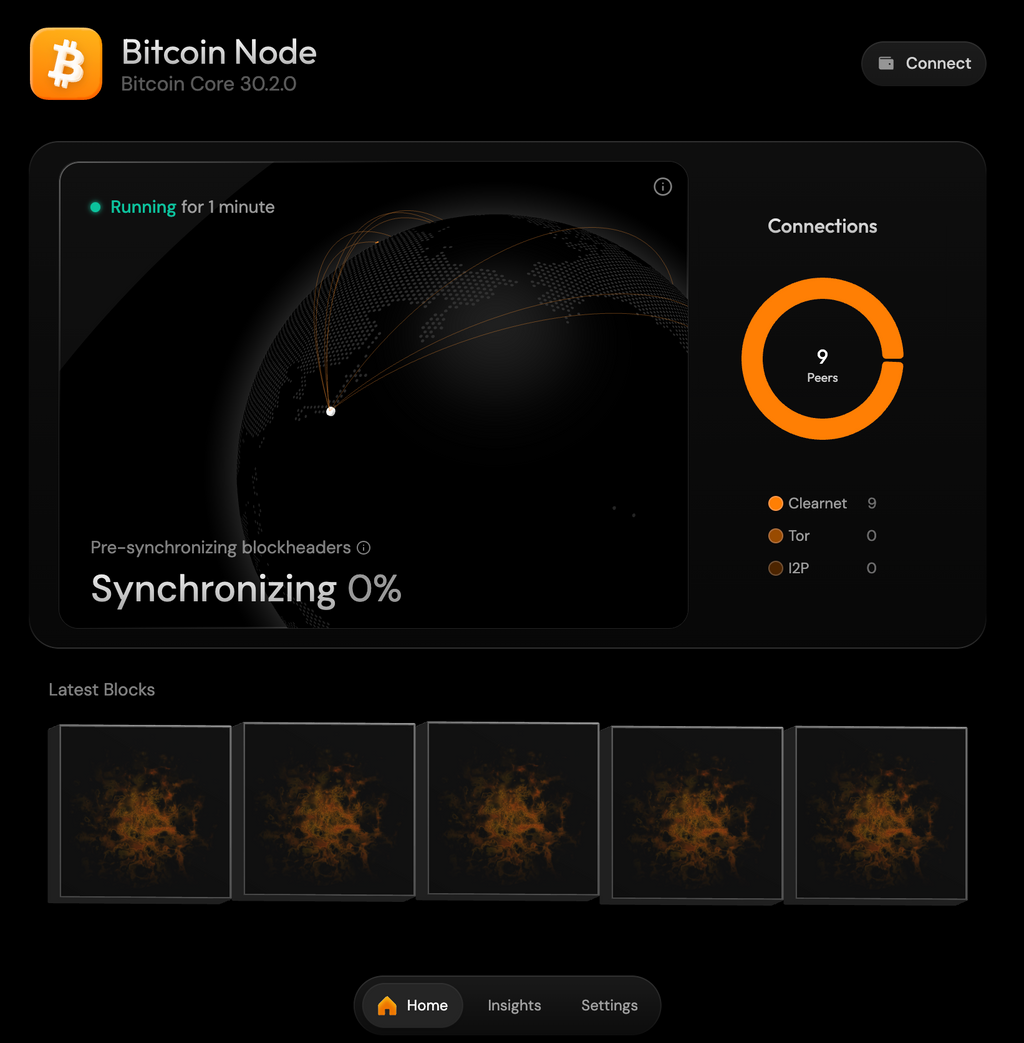
4.「Bitcoin Node」の画面が表示されたら、ビットコインノードの同期が始まります。
「Synchronizing」が100%になったら完成です!
※ちなみに、過去のすべての取引のデータがパソコンにダウンロードされるまで、3日から7日ほど掛かる場合があります…💦
■で、この後どうするの?
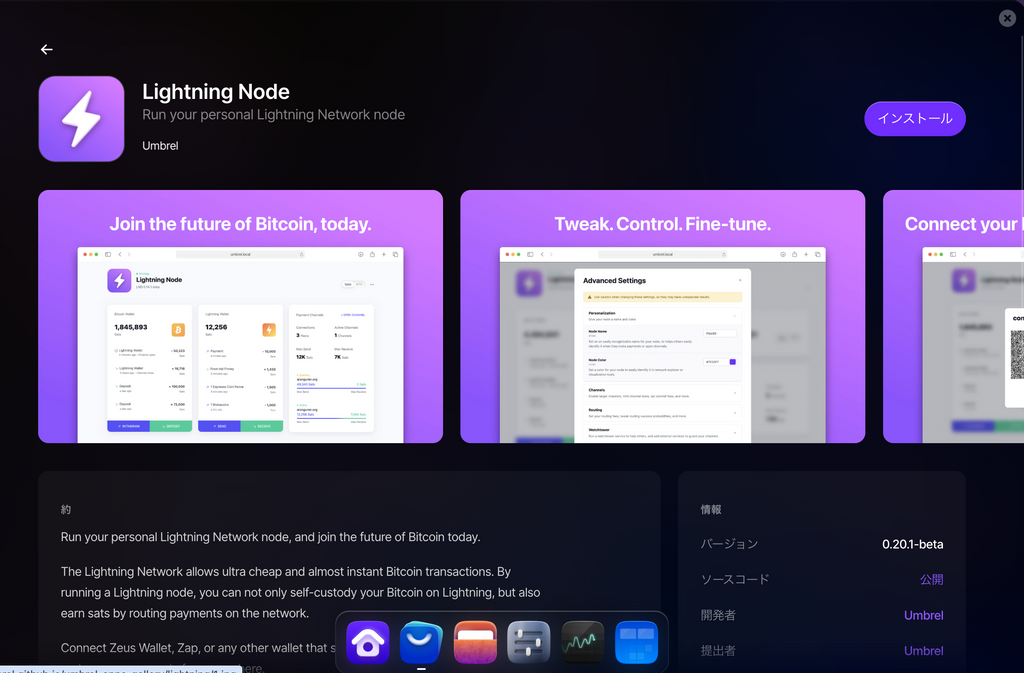
ビットコインのノードの同期が完了したら、「Lightning Node」をインストールしてビットコインの送金を試してみるのもお勧めです!
Diamond Hands Wikiにライトニングネットワークの設定方法などがまとまってますので、こちらも参考にしてください!
[Diamond Hands Wiki]https://lostinbitcoin.jp/lightning/diamond_hands_wiki/
■ちなみに公式の手順はどんな感じ?
ここで改めて公式の手順を見てみましょう。
はい、3画面分くらいのシンプルな手順ですね。
https://github.com/getumbrel/umbrel/wiki/Install-umbrelOS-on-x86-systems
分かっている人には3画面で済む内容でも、初心者にとってはかなり難しいものです。技術的な内容をかみ砕いて説明する記事がないと、理解のスタート地点にすら立てないんですよね〜。
また何かテーマを見つけましたら、初心者向きの記事を書いていきますのでよろしくお願いします!
~Fin~





株とコイン!