
【Umbrel】regtestノードのブロックをnode-redでマイニング

regtestで稼働しているBitcon Coreにブロックを追加する方法で、Umbrelにあるアプリで実現する方法を見つけたので公開。UmbrelアプリのNode-REDスタンドアローン版を使います。スタンドアローン版だとアプリ依存関係がないのでこちらを使います。
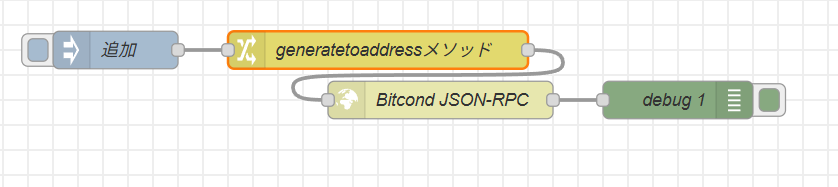
node-redでgeneratetoaddressメソッドをinjectノードを使って周期的に叩きます。なのでSSHログインやダッシュボードページを接続しなくても勝手にnode-redがマイニングしてくれます。
フロー図
使い方
1.Bitcon Coreをインストールしてregtestに切り替え、connectでユーザー名とパスワードを控えておく
2.Node-REDに以下のフローをコピペ(読み出し)
フロー
[
    {
        "id": "14f24bc87add7da8",
        "type": "tab",
        "label": "regtestマイニング",
        "disabled": false,
        "info": "",
        "env": []
    },
    {
        "id": "d8e96432d2bd158b",
        "type": "http request",
        "z": "14f24bc87add7da8",
        "name": "Bitcond JSON-RPC",
        "method": "POST",
        "ret": "obj",
        "paytoqs": "ignore",
        "url": "http://localhost:8332",
        "tls": "",
        "persist": false,
        "proxy": "",
        "insecureHTTPParser": false,
        "authType": "basic",
        "senderr": false,
        "headers": [],
        "x": 390,
        "y": 180,
        "wires": [
            [
                "9fd9087131842ee3"
            ]
        ]
    },
    {
        "id": "e407ac8a2d7d0c2b",
        "type": "change",
        "z": "14f24bc87add7da8",
        "name": "generatetoaddressメソッド",
        "rules": [
            {
                "t": "set",
                "p": "payload",
                "pt": "msg",
                "to": "{\"jsonrpc\":\"1.0\",\"id\":\"nodered\",\"method\":\"generatetoaddress\",\"params\":[1,\"YOUR REGTEST ADDRESS\"]}",
                "tot": "json"
            }
        ],
        "action": "",
        "property": "",
        "from": "",
        "to": "",
        "reg": false,
        "x": 340,
        "y": 140,
        "wires": [
            [
                "d8e96432d2bd158b"
            ]
        ]
    },
    {
        "id": "fbfbc86132047bee",
        "type": "inject",
        "z": "14f24bc87add7da8",
        "name": "追加",
        "props": [],
        "repeat": "",
        "crontab": "",
        "once": false,
        "onceDelay": 0.1,
        "topic": "",
        "x": 130,
        "y": 140,
        "wires": [
            [
                "e407ac8a2d7d0c2b"
            ]
        ]
    },
    {
        "id": "9fd9087131842ee3",
        "type": "debug",
        "z": "14f24bc87add7da8",
        "name": "debug 1",
        "active": true,
        "tosidebar": true,
        "console": false,
        "tostatus": false,
        "complete": "false",
        "statusVal": "",
        "statusType": "auto",
        "x": 580,
        "y": 180,
        "wires": []
    }
]
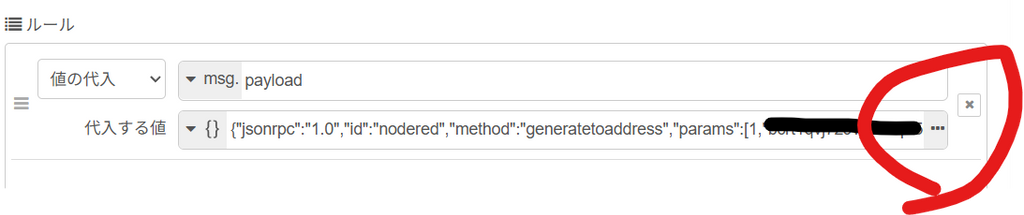
3. generatetoaddressメソッドと表示された箇所をダブルクリック。赤丸の・・・をクリック。
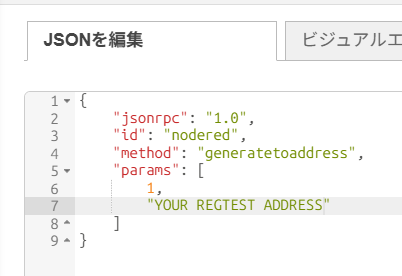
4.YOUR REGTEST ADDRESSを自分のregtestアドレスに置換。完了をクリック。
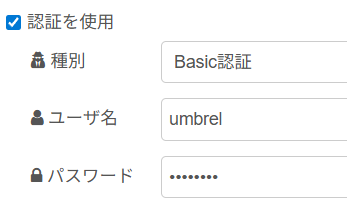
5.Bitcond JSON-RPCと表示された箇所をダブルクリック。ユーザ名とパスワードに1.で控えたユーザー名(デフォルトではumbrel)とパスワードを入力。完了をクリック。
6.右上にあるデプロイをクリック。いままで加えた編集を確定させる。
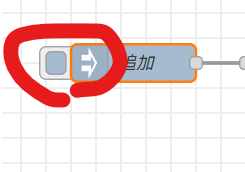
追加の左にあるボタンをクリック。ブロックがマイニングされて追加されていることを確認する。Bitconアプリで新しいブロックが追加されていれば成功。
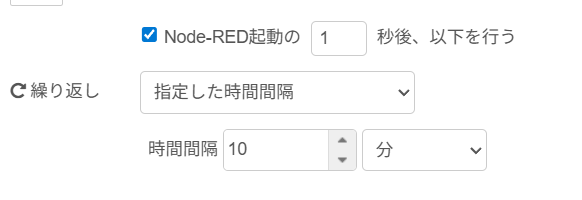
7.追加をダブルクリック。チェックボックスをクリックして1秒後にする。さらに以下のように設定変更する。これでUmbrelを再起動した場合でも自動的にマイニングを継続するようになる。
8.右上にあるデプロイをクリック。変更を反映させる。
おわり